
Handbuch Informieren Sie sich über unsere Logistiksoftware
Einfach das Fahrerhandbuch downloaden. Oder als Datei sichern.
Dokumentation Fahrer-APP mYTransLog
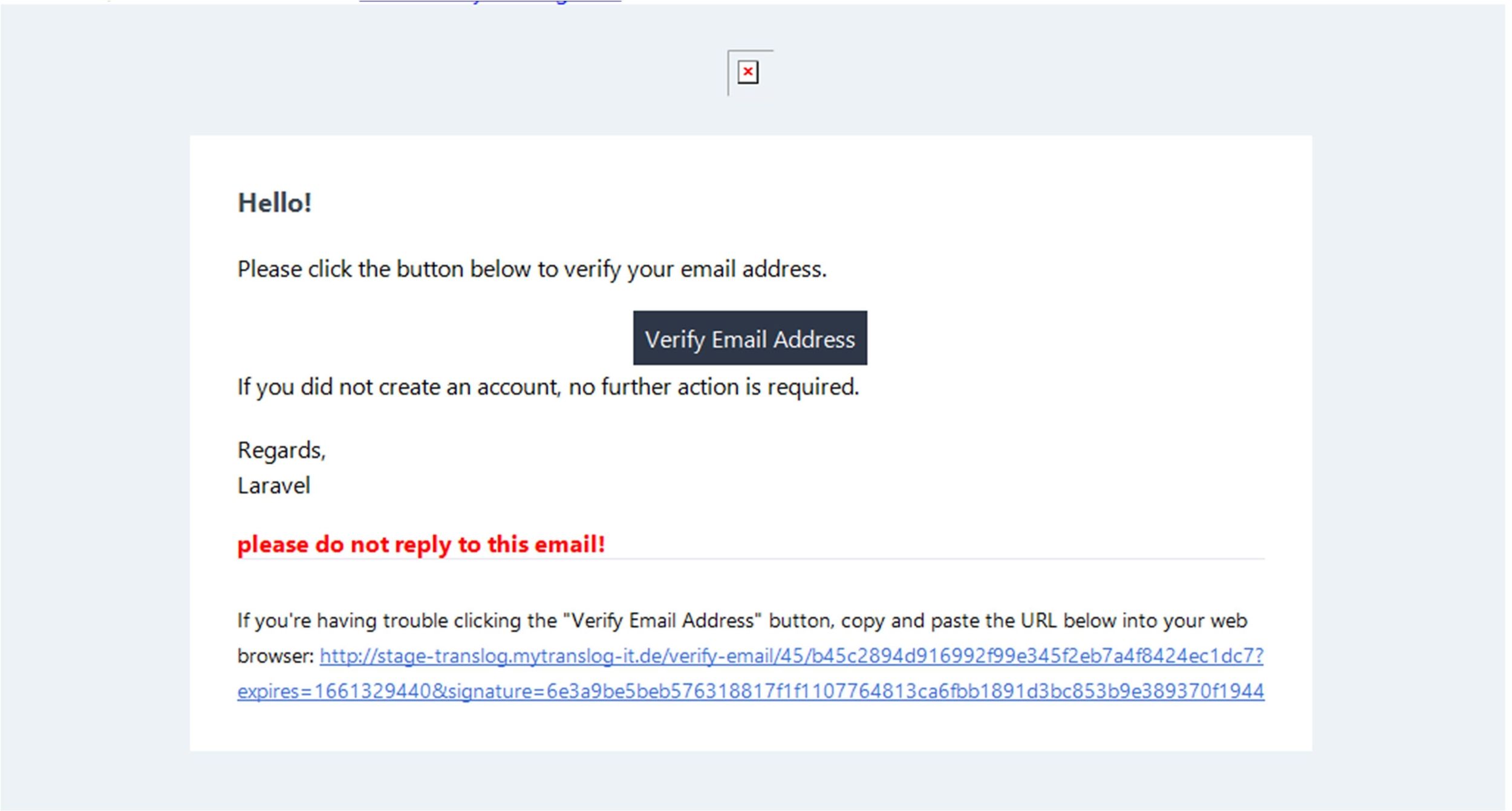
1.0 Verifizierung
Zum Einloggen als Fahrer in das Internetportal benötigen Sie Zugangsdaten. Diese bestehen aus E-Mail und Passwort. Das Passwort bestimmen Sie selber. Sie erhalten hierzu eine Verifizierungsmail von uns. Bitte überprüfen Sie hierzu auch Ihren Spamordner!
Nach Erhalt dieser Mail haben Sie 60 Minuten Zeit den Link zu bestätigen und Ihr eigenes Passwort zu generieren. Bitte halten Sie sich unbedingt an die angegebenen Vorgaben zum Passwort!Sie werden anschließend direkt zum Login weitergeleitet.
1.1 Login-Bereich
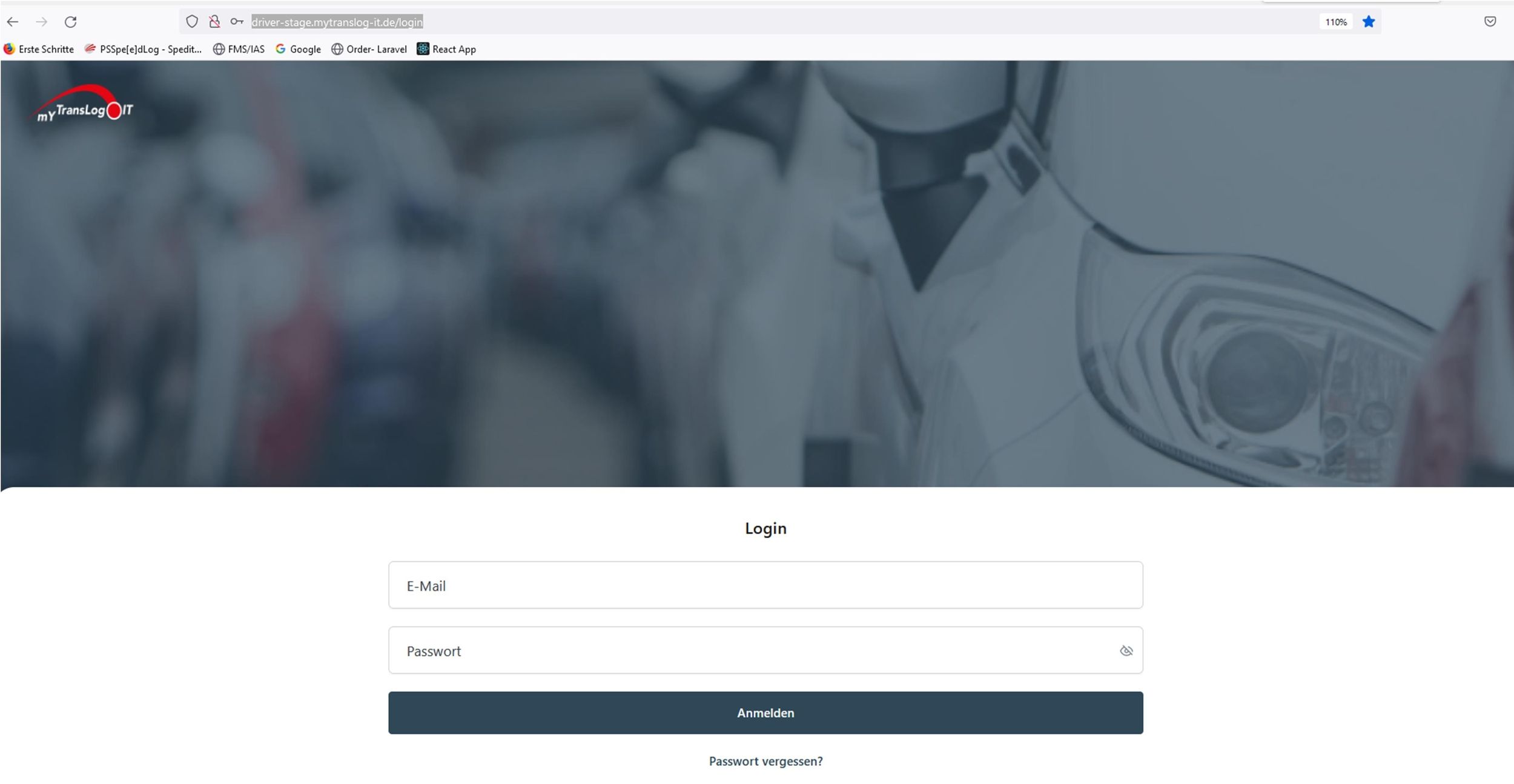
Im Login-Bereich geben Sie Ihre E-Mail-Adresse ein und das zuvor von Ihnen kreierte Passwort. Bitte speichern Sie sich diese Seite als Lesezeichen ab. Über den Link in der Verifizierungsmail kommen Sie nicht mehr auf die Login-Seite!

1.2 Passwort vergessen
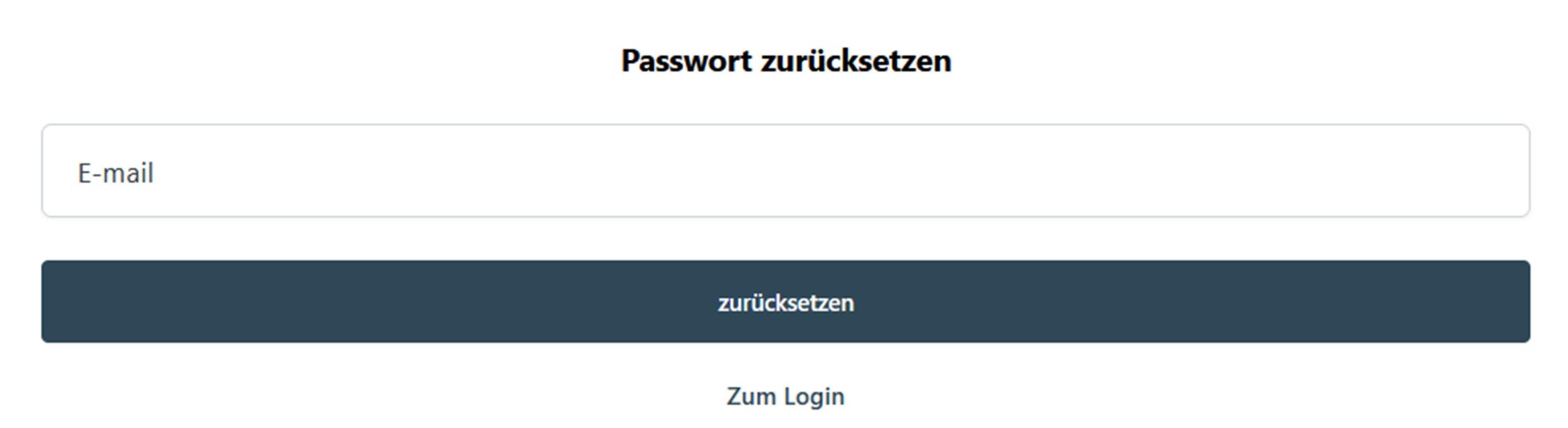
Sollten Sie Ihr Passwort vergessen haben können Sie über den Button Passwort vergessen einen neuen Verifizierungslink anfordern. Geben Sie hier Ihre E-Mail-Adresse ein, um einen neuen Link zu erhalten.
2.0 Auftragsübersicht
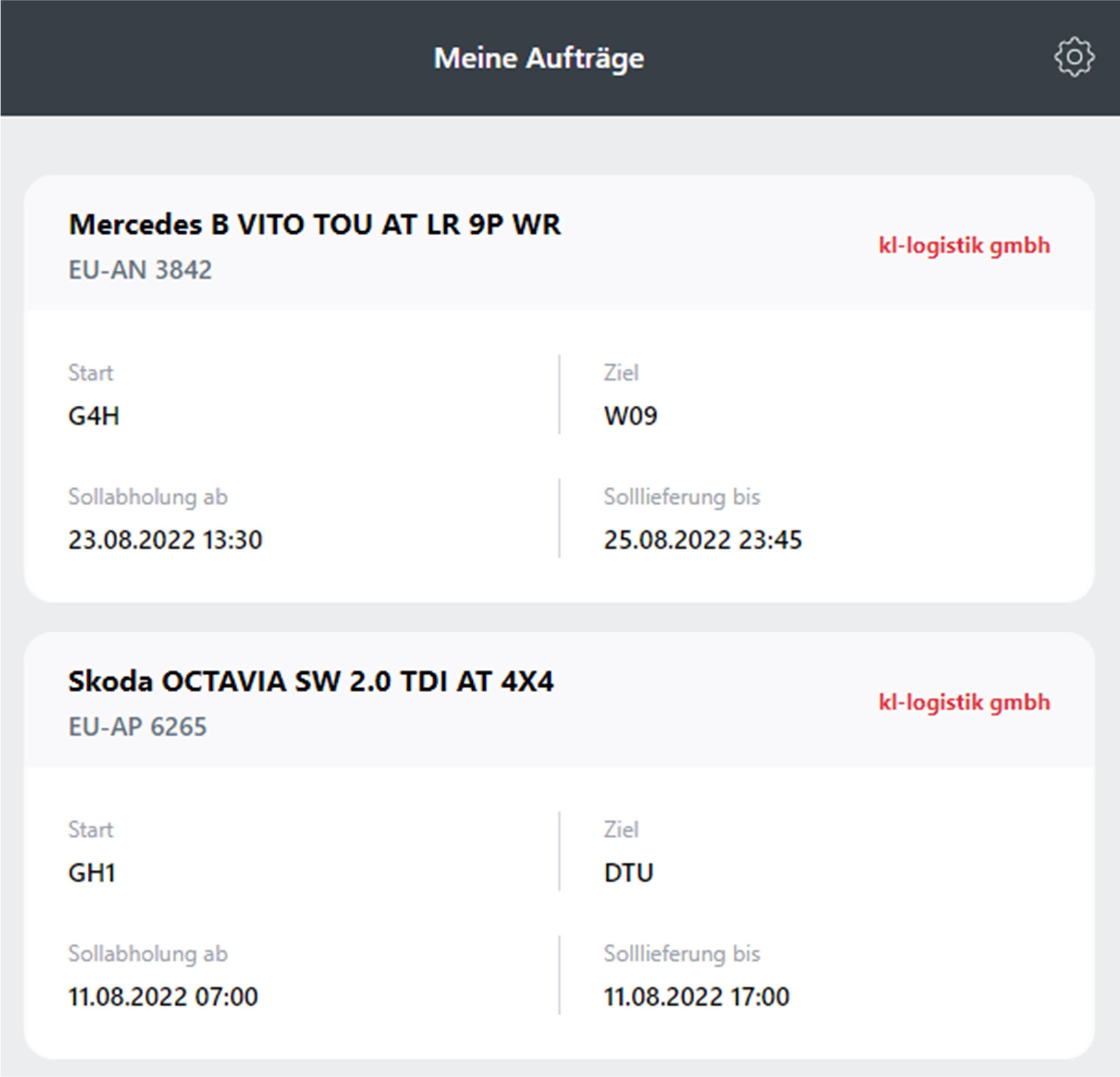
Nach dem Einloggen gelangen Sie zur Auftragsübersicht. Hier sehen Sie alle Ihnen zugeordneten Aufträge.
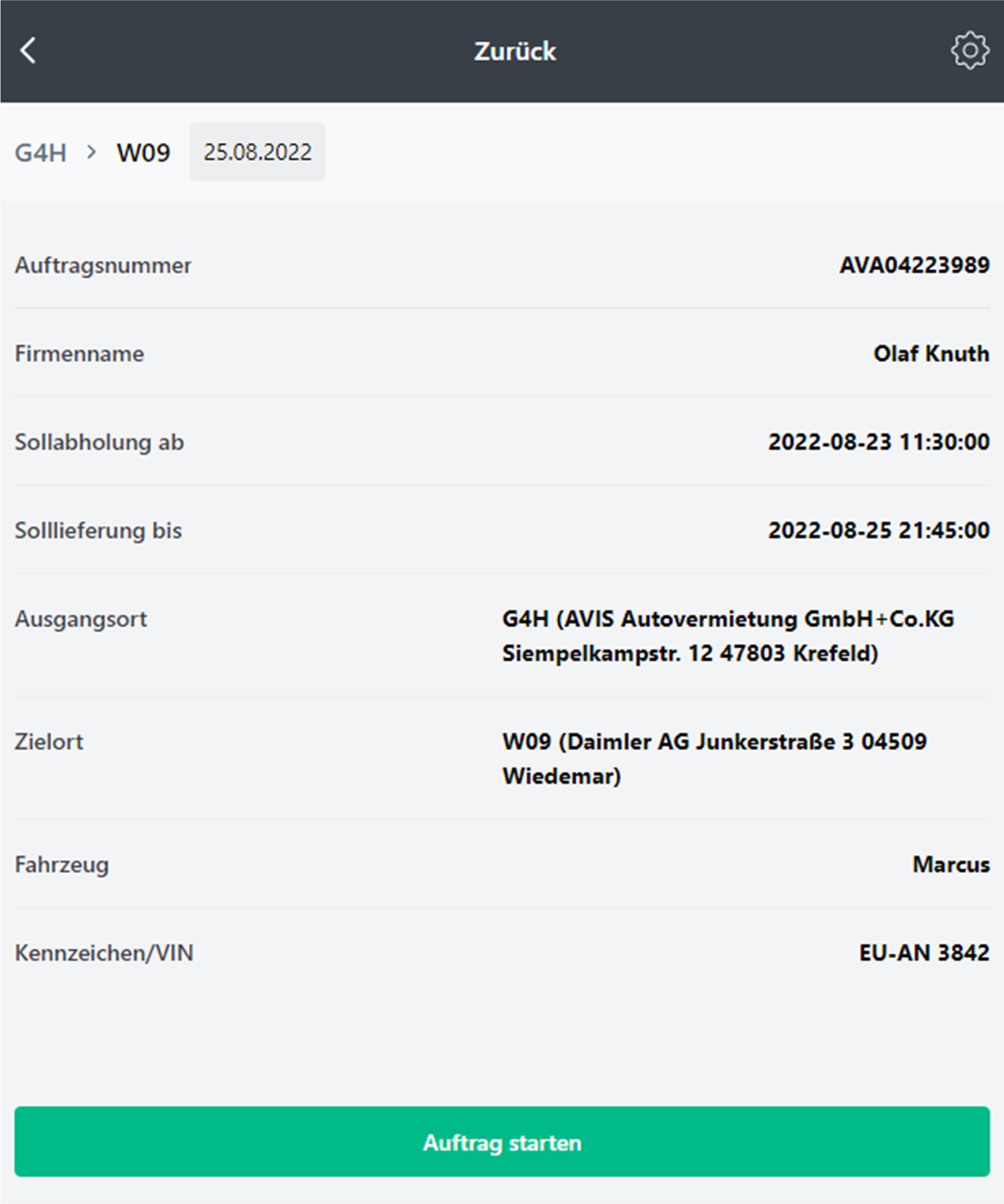
Wählen Sie einen Auftrag durch Antippen aus und lassen Sie sich die Details anzeigen.
Beim Tippen auf den linken Feil oder Zurück in der oberen schwarzen Zeile kommen Sie wieder zur Übersichtsseite zurück. Um den Auftrag zu starten betätigen Sie den grünen Button Auftrag starten. Sie gelangen nun zur ersten Seite unseres digitalen Protokolls.
3.0 Digitales Protokoll
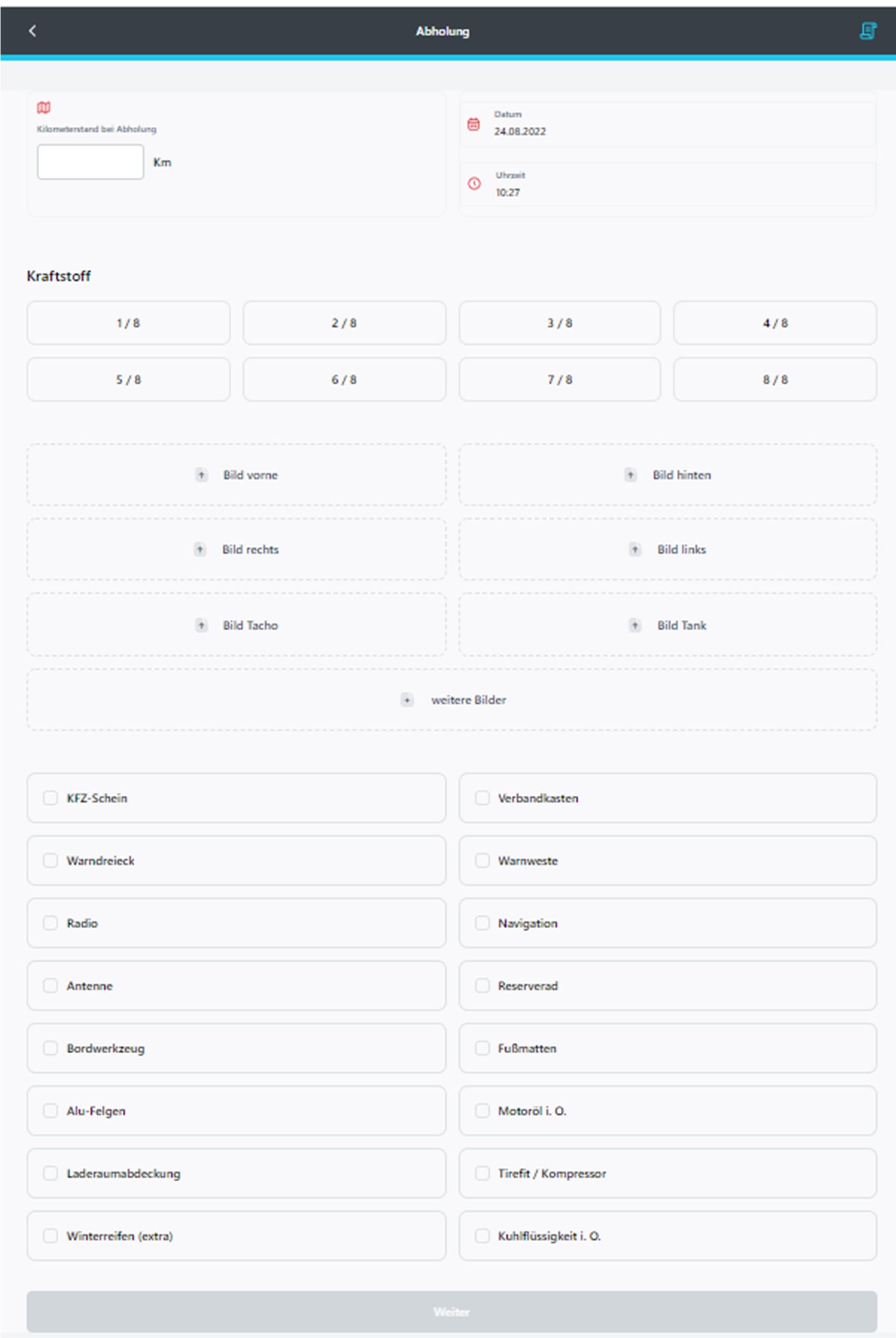
3.1.1 Erfassen der Daten zur Abholung
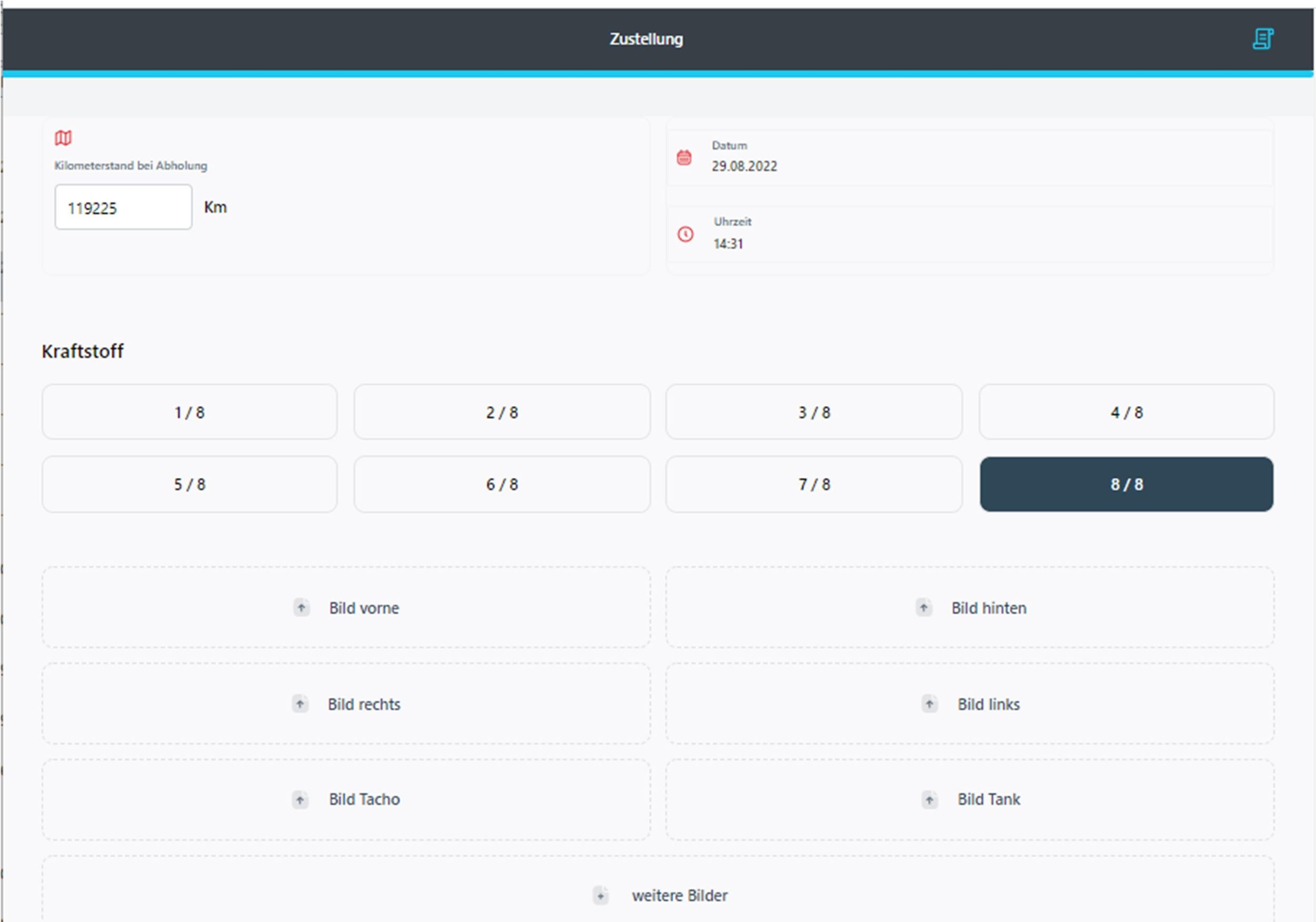
Sie starten zuerst mit der Eingabe der Anfangskilometer und des Tankstands. Im Anschluss müssen die Fotos des Fahrzeuges erfasst werden.
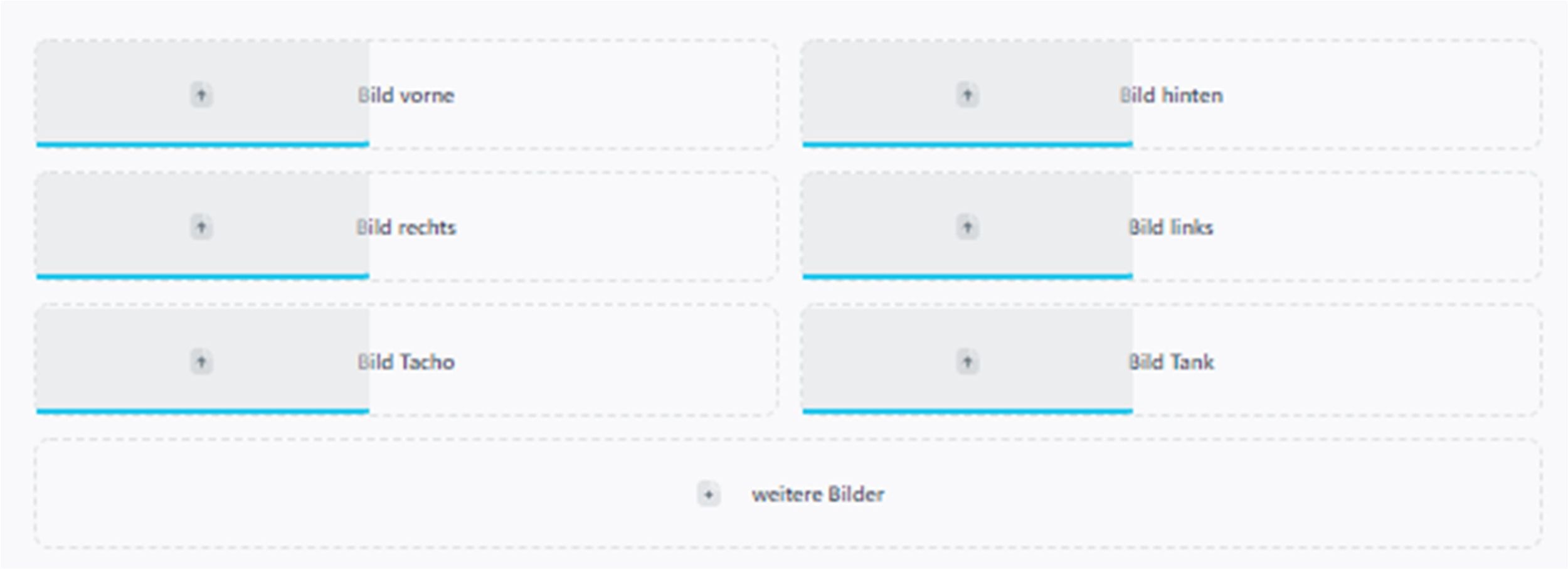
Sobald Sie ein Bild durch Antippen auswählen, öffnet sich ein neues Eingabefeld. Hier haben Sie die Möglichkeit zwischen einem Life (Kamera) und einem Bild aus der Galerie bzw. der Datenbank ihres Handys. Bei der Kameraauswahl wird das Bild direkt von Ihnen gemacht und auf den Surfer hochgeladen. Es erfolgt keine Speicherung des Bildes auf Ihrem Handy. Bilder aus der Galerie sollten nur geladen werden, wenn ihr Handy z.B. nicht über ausreichende Netzabdeckung verfügt (Kein Netz!) und Sie den Auftrag nicht starten können. In diesem Fall können Sie den Auftrag im Nachgang starten -also sobald Ihr Handy wieder ausreichend Netzabdeckung verfügt und die zuvor am Abholort gemachten Bilder aus dem jeweiligen Speicherort ihres Handys hochladen.
Je nach Mobilfunkvertrag und Netzabdeckung kann es bis zu 30sek. dauern, bis das Bild verarbeitet wurde! Sollte der Vorgang länger dauern, haben Sie entweder keinen ausreichenden Empfang oder, je nach Mobilfunkvertrag, Ihre Datenflatrate aufgebraucht!
Die ersten 6 Bilder sind Pflicht um zum nächsten Schritt zu gelangen. Sie haben jedoch auch die Möglichkeit weitere Bilder hochzuladen indem Sie weitere Bilder antippen.
Bitte beim Abfotografieren des Kilometerstandes und der Tankanzeige unbedingt die Zündung einzuschalten!
Danach erfassen Sie das Zubehör durch einfaches Anklicken –wenn vorhanden!- Haben Sie alles erfasst, schließen und speichern Sie die Seite durch Antippen auf weiter.
3.1.2 Ausfüllen des digitalen Protokolls
Nachdem Sie den letzten Schritt gemacht haben, kommen Sie direkt zum Digitalen Protokoll respektive zur Zustandsaufnahme des Fahrzeuges.
Eventuell müssen Sie auf Ihrem Handy einmal nach oben scrollen um zum Anfang zu gelangen!
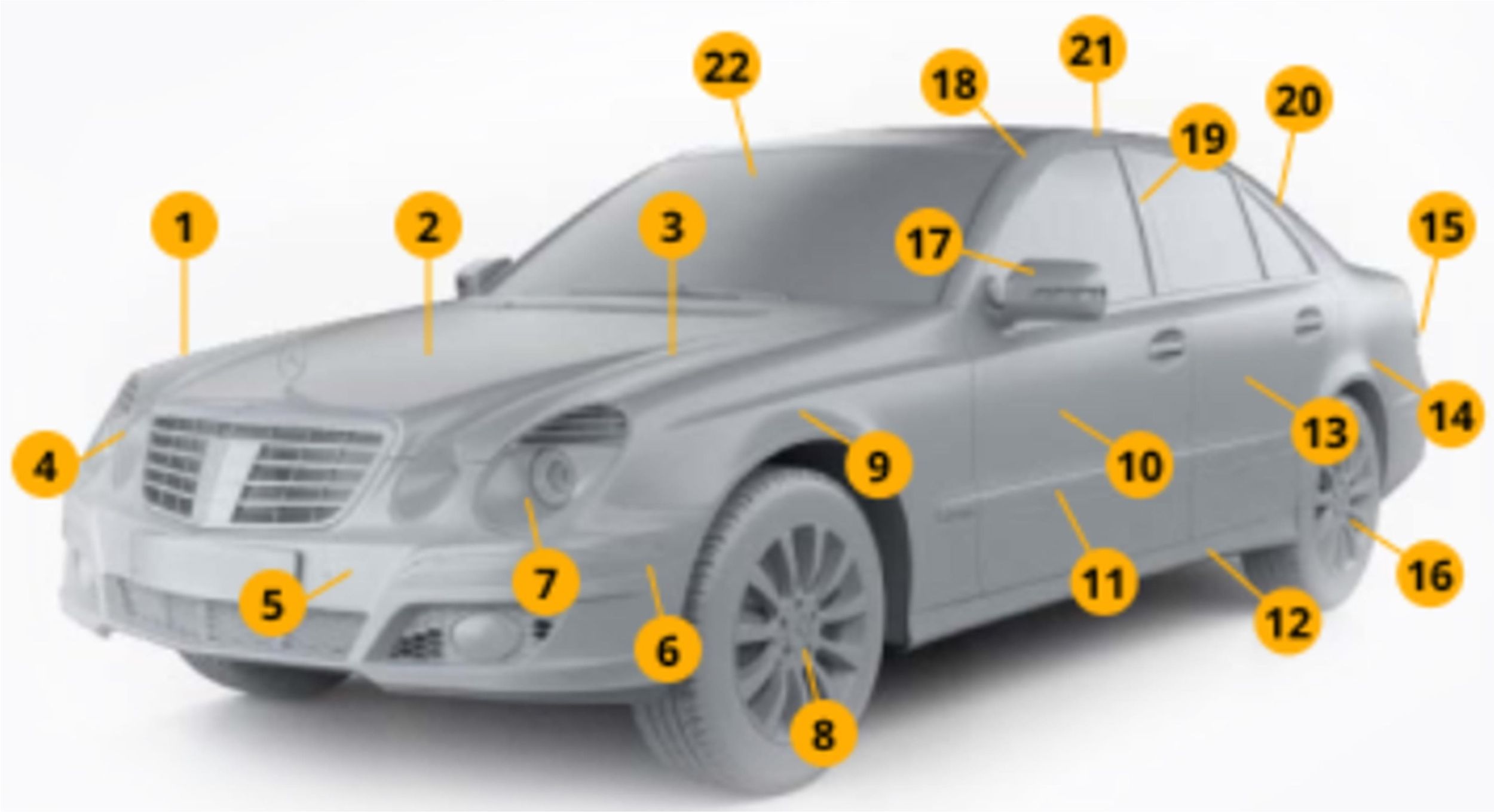
unter diesem Abschnitt sehen Sie ein Fahrzeug mit kleinen gelben Punkten und Zahlen.
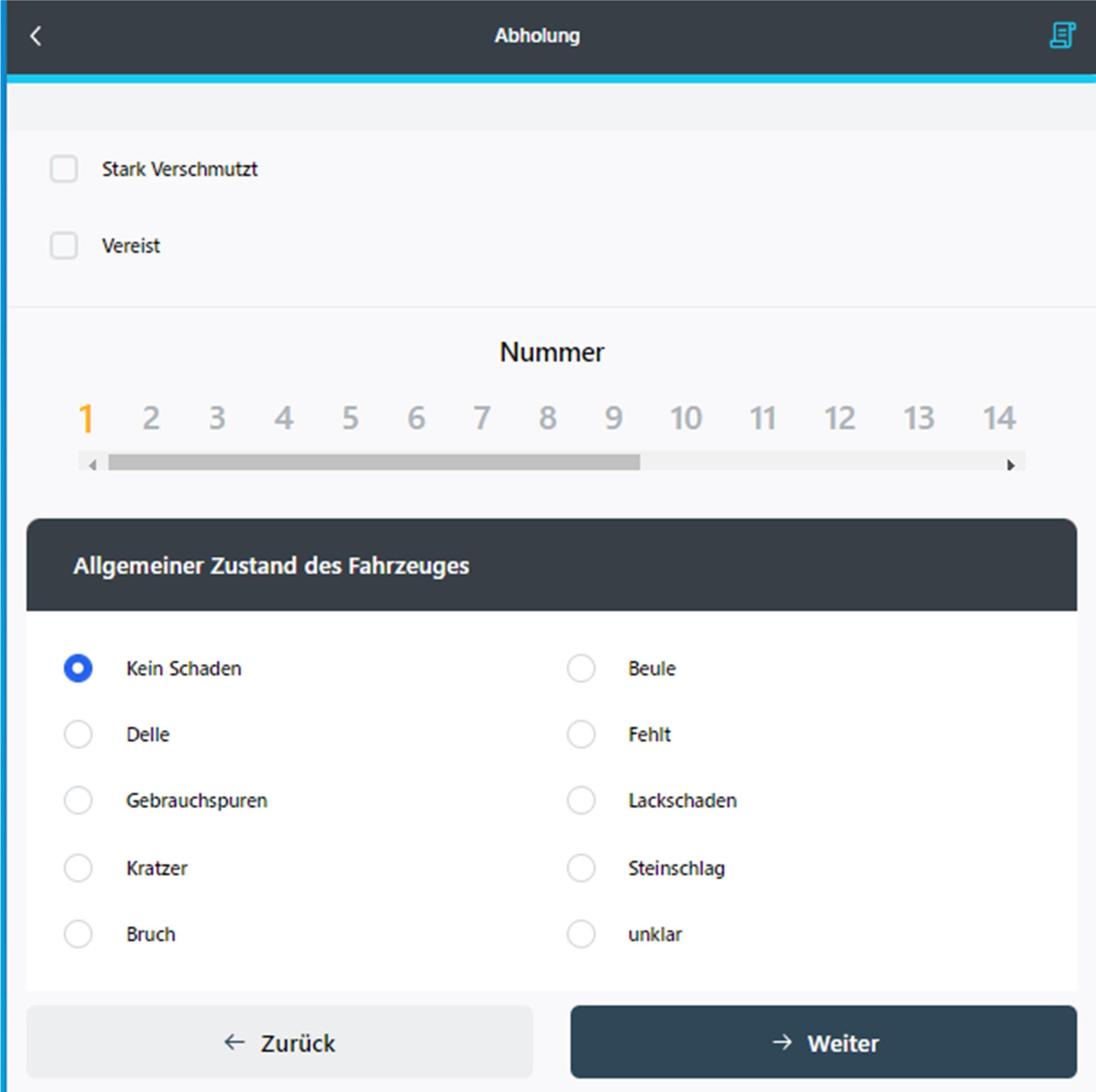
Sollte z.B. die Felge vorne links beschädigt sein (in diesem Fall die Nr. 8) tippen Sie im oberen Zahlenfeld die Nr. 8 an und wählen direkt darunter den entsprechenden Schaden aus. Wenn Sie nun auf weiter tippen gelangen Sie zur nächsten Nummer. Die Nummern können aber auch einzeln im Zahlenfeld angewählt werden.
Die Standardauswahl ist immer Kein Schaden!
Direkt unter dem Bild der Frontansicht befindet sich ein weiteres Zahlenfeld für die Heckansicht des Fahrzeuges. Bitte hier bei der Zustandsaufnahme ebenso verfahren wie bei der Frontansicht.
3.1.3 Bemerkung und Unterschriften
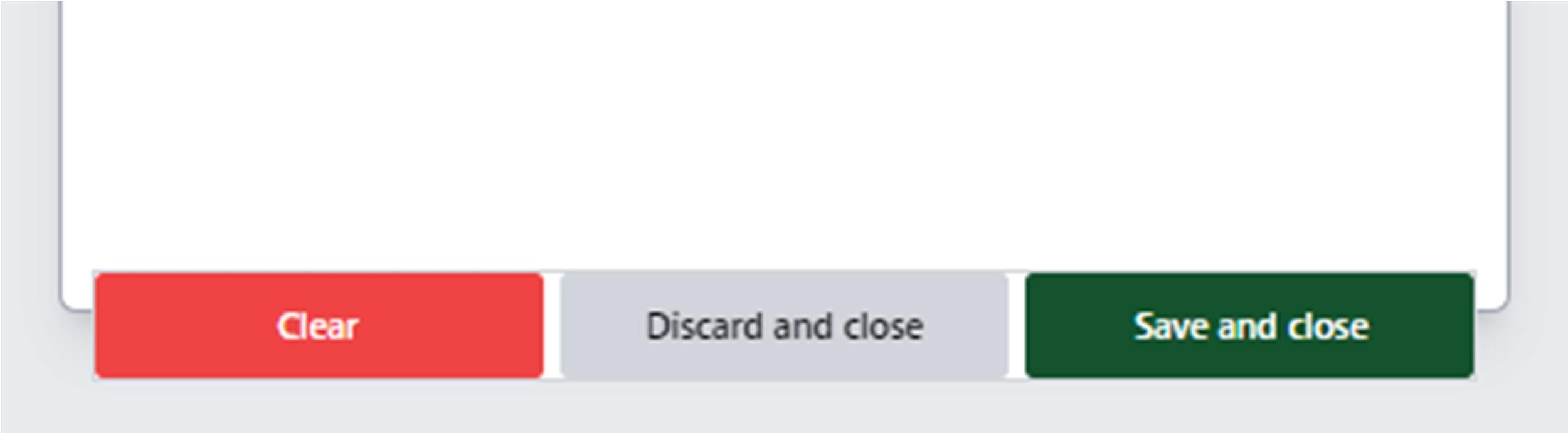
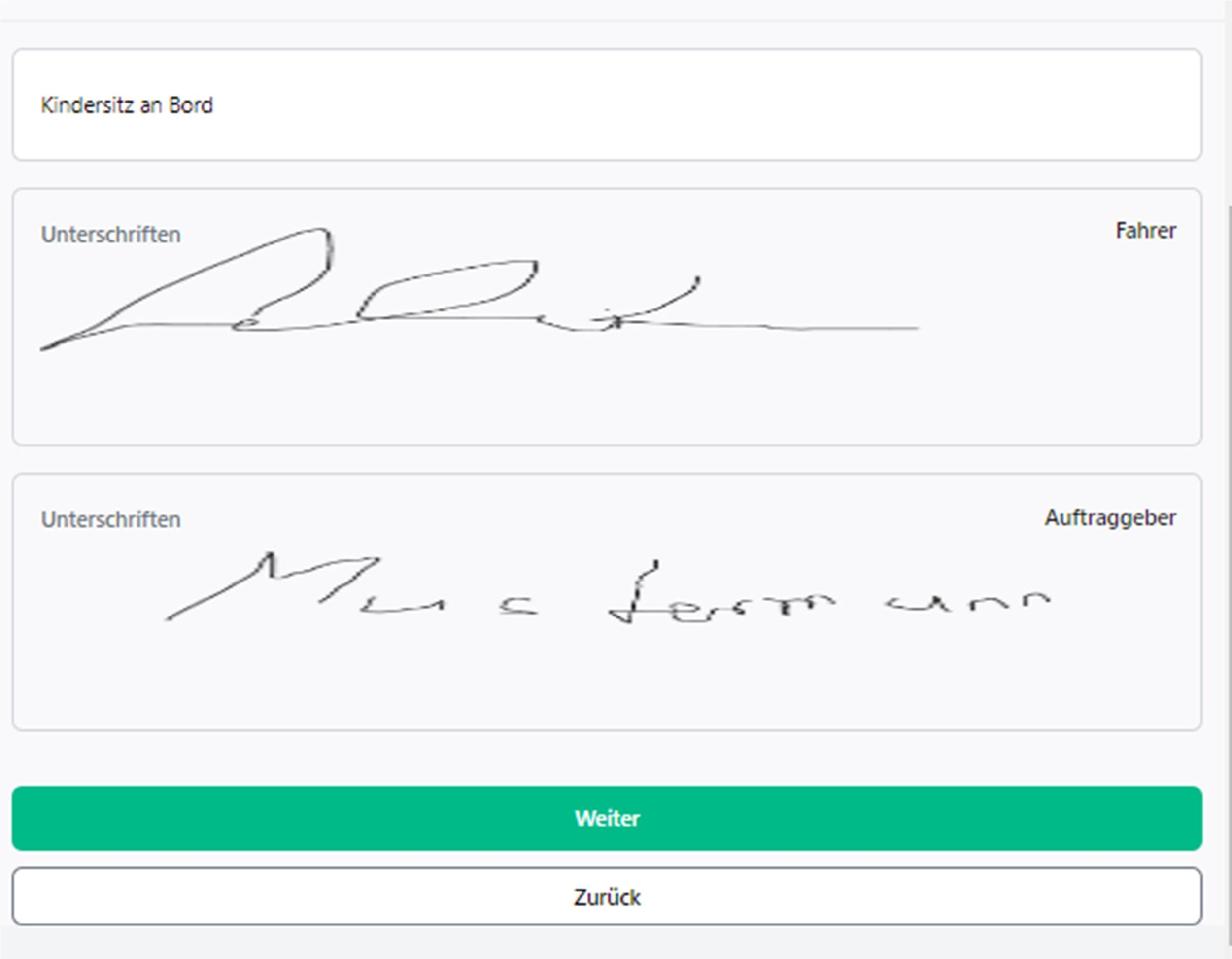
In den Bemerkungen tragen Sie bitte nur auftragsrelevante Daten zur Abholung (die nicht bereits vorher erfasst wurden) ein wie z.B. Innenraum stark verschmutzt oder Kindersitz mit an Bord. Sobald Sie ein Unterschriftfeld antippen öffnet sich eine neue Seite auf der Sie dann direkt auf dem Handydisplay unterschreiben können.
- Clear
- Löschen und neu unterschreiben
- Discard and close
- verwerfen und schließen
- Save and Close
- Speichern und schließen
Wenn Sie jetzt auf Weiter drücken, wird der Vorgang Abholung abgeschlossen. Bitte vergewissern Sie sich vor diesem Schritt ob Sie auch wirklich alles erfasst haben, da nun Keinerlei Änderungen für die Abholung mehr möglich sind. Mit dem Button Zurück können Sie Ihre Angaben noch einmal überprüfen.
Bitte nutzen Sie niemals die Zurückfunktion Ihres Browsers, da sonst alle Eingaben gelöscht werden und Sie komplett von vorne beginnen müssten!
Sobald Sie am oberen Bildrand eine blaue Schriftrolle rechts sehen, brechen Sie Ihren aktuellen Vorgang ab und gelangen direkt wieder in die Auftragsübersicht!
Achtung: Es werden beim Antippen der Schriftrolle keine Eingaben oder Änderungen gespeichert!
Wenn Sie auf Weiter getippt haben, wird der Abholungsvorgang gespeichert und Sie gelangen zum nächsten Schritt zur Abgabe Zustellung des Fahrzeugs.
4.0 Zustellung des Fahrzeugs
Gehen Sie zunächst in die Übersicht Ihrer Aufträge und wählen dort den zu beendeten Auftrag aus. Im Anschluss können Sie die Auftragsdetails einsehen. Drücken Sie nun den Start-Button. Bitte im nächsten Schritt genau darauf achten, welcher Schritt in der oberen schwarzen Leiste beschrieben ist. Je nach Auftragshistorie (Fahrer wurde getauscht etc.) kann es sein, dass Sie nun in der Abholung oder auch direkt in der Zustellung sind.
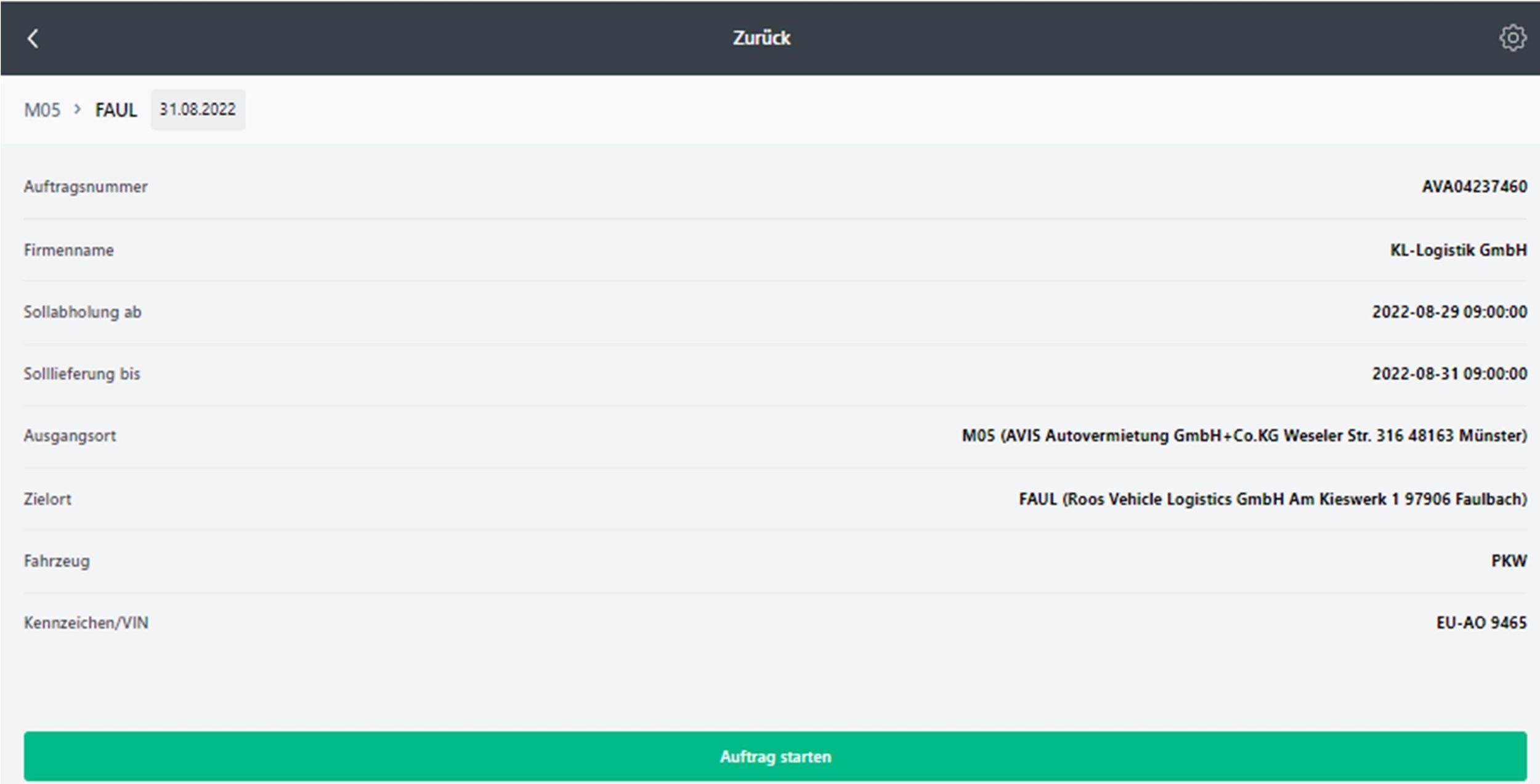
Sollten Sie in der Abholung sein, bestätigen Sie bitte einfach nur die bereits gespeicherten Daten, indem Sie so lange mit dem weiter bestätigen, bis Sie zum Schritt Zustellung gelangen.
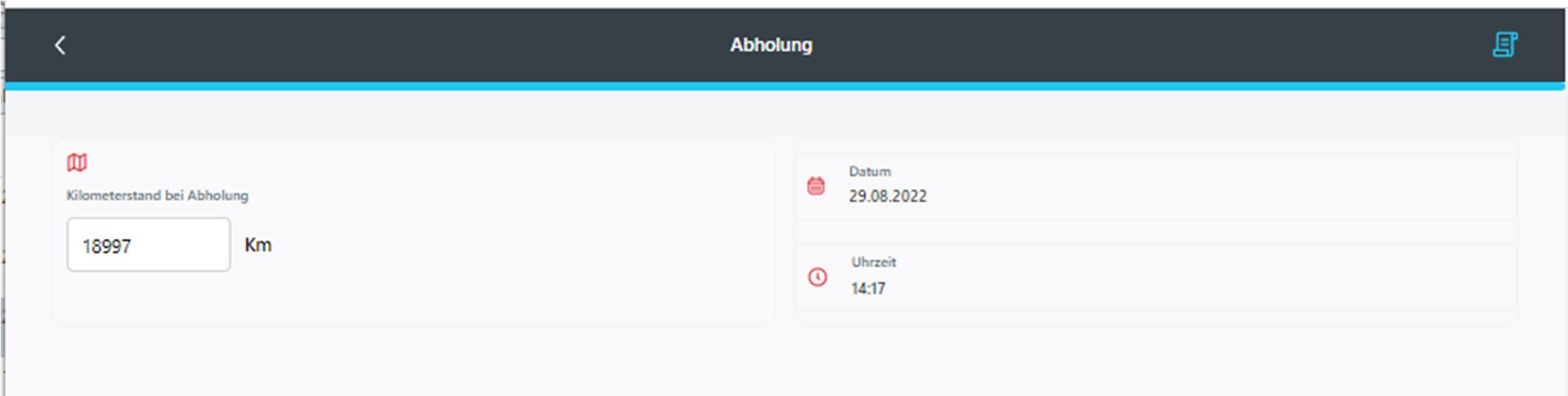
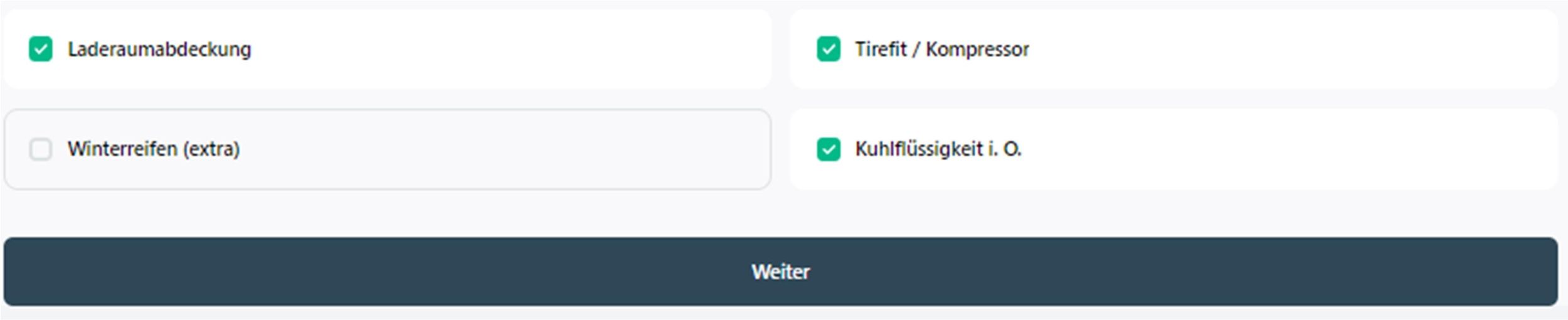
Ab hier können Sie mit Eingabe zur Zustellung beginnen. Bitte befolgen Sie hier genau dieselben Schritte wie bei der Abholung! Erfassen Sie den Kilometerstand bei Abgabe, den Tankstand bei Abgabe, und fertigen Sie mindestens 6 Bilder an. Die bei der Abholung bereits ausgefüllten Felder zu den Vorhandenen Zubehör etc. sowie das Schadensprotokoll werden vom Programm übernommen und können,sofern sich nichts geändert hat, mit weiter einfach übernommen werden. Nach dem Erfassen der Unterschriften, geben Sie bitte die entsprechenden Zusatzaufwendungen Brutto nebst Foto des Belegs ein.
Wenn Sie alles ordentlich erfasst haben beenden Sie den Auftrag mit weiter. Dadurch wird der Auftrag endgültig abgeschlossen. Es können danach keine weiteren Belege erfasst werden oder gar Änderungen vorgenommen werden!